
Import aus Ammon

Schritt 1. Einrichtung in Ammon
- Starten Sie Ammon.
- Klicken Sie in der oberen Menüleiste auf den Punkt "Internet-Übertragung" und wählen Sie dann den Unterpunkt "Open Immo.XML" aus.
- Klicken Sie auf den Button "Hinzufügen".
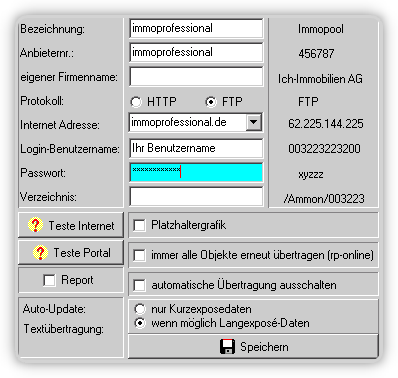
- Tragen Sie folgende Daten in die Abfragemaske ein:
- Bezeichnung: immoprofessional
- Anbieternr.: immoprofessional
- Protokoll: FTP
- Internet Adresse: finden Sie in der Verwaltung Ihrer Webseite unter: "Objekt-Export/-Import => Import => Zugang/Anleitung-Import"
(einfach weiter schreiben, auch wenn erst etwas anderes erscheint) - Login-Benutzername: finden Sie in der Verwaltung Ihrer Webseite unter: "Objekt-Export/-Import => Import => Zugang/Anleitung-Import"
- Passwort: finden Sie in der Verwaltung Ihrer Webseite unter: "Objekt-Export/-Import => Import => Zugang/Anleitung-Import"
- KEINE weiteren Optionen auswählen und auf "Speichern" klicken.
- Die richtigen Einstellungen im Ammon Schnittstellenassistent:
Schritt 2. Objekte aus Ammon zu immoprofessional übertragen
- Wählen Sie ein Objekt aus, das Sie übertragen möchten.
- Klicken Sie auf den Reiter "Internet".
- Klicken Sie auf "Bearbeiten", markieren Sie dann in der Liste bei "immoprofessional" die Option "übertragen". Danach klicken Sie auf den Button "O.K.".
- Klicken Sie in der oberen Menüleiste auf den Punkt "Internet-Übertragung" und wählen Sie dann den Unterpunkt "Open Immo.XML" aus.
- Wählen Sie die Schnittstelle "immoprofessional".
- Klicken Sie auf den Button "Übertragung zu immoprofessional".
- Ihre Daten werden jetzt übertragen.
Schritt 3. Objekte im Objekt-Import in immoprofessional importieren