
Import aus Aperco - Immobilien Makler 2006

Schritt 1. Einrichtung in Aperco - Immobilien Makler 2006
- Starten Sie Aperco - Immobilien Makler 2006.
- Klicken Sie in der oberen Menüleiste auf den Punkt "Internet" und wählen Sie den Unterpunkt "Portale definieren" aus.
- Falls immoprofessional noch nicht aufgeführt ist, klicken Sie auf den Button "Neu". Tragen Sie folgende Daten ein:
- Name: immoprofessional
- URL: finden Sie in der Verwaltung Ihrer Webseite unter: "Objekt-Export/-Import => Import => Zugang/Anleitung-Import"
- Wählen Sie die Option "ImmoXML Format"
- FTP Server: finden Sie in der Verwaltung Ihrer Webseite unter: "Objekt-Export/-Import => Import => Zugang/Anleitung-Import"
- FTP Port: 21
Die richtigen Einstellungen in Aperco - Immobilien Makler 2006 Portal Editor: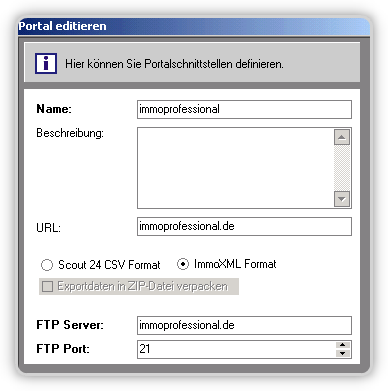
- Kehren Sie zurück zur Übersicht. Klicken Sie in der oberen Menüleiste auf "Internet" und wählen Sie den Unterpunkt "Internet-Assistent".
- Setzen Sie einen Haken bei "Aktiv" in der Zeile von immoprofessional und klicken Sie auf den Button "Weiter".
- Wählen Sie die Option "Direkter Upload" und klicken Sie auf den Button "Weiter".
- Klicken Sie auf den Button "Konten verwalten" und dann auf den Button "Neu".
- Tragen Sie folgende Daten in die Abfragemaske ein:
- Portal: immoprofessional
- Kunden-ID: IP
- Benutzername: finden Sie in der Verwaltung Ihrer Webseite unter: "Objekt-Export/-Import => Import => Zugang/Anleitung-Import"
- Passwort: finden Sie in der Verwaltung Ihrer Webseite unter: "Objekt-Export/-Import => Import => Zugang/Anleitung-Import"
- KEINE weiteren Optionen auswählen und auf "Speichern" klicken.
Die richtigen Einstellungen im Aperco - Immobilien Makler 2006 Schnittstellenassistent: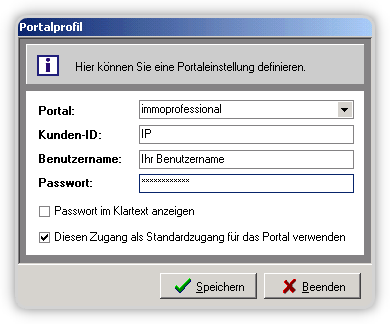
Schritt 2. Objekte aus Aperco - Immobilien Makler 2006 zu immoprofessional übertragen
- Wählen Sie ein Objekt, das Sie übertragen möchten. Öffnen Sie das Objekt.
- Klicken Sie auf den Reiter "Exposé".
- Klicken Sie auf "Bearbeiten", klicken Sie unter "Verwalten" auf "Exposé aus Vorlage laden" (linker Button). Wählen Sie die Vorlage "ImmoXML Objektangebote" und klicken Sie auf "Öffnen". Füllen Sie die gewünschten Felder aus. (Pflichtfelder werden automatisch beim Speichern angezeigt)
- Klicken Sie auf den Button "Internet" im linken Menü. Wählen Sie immoprofessional aus. Verschieben Sie alle Objekte die Sie übertragen möchten, auf die rechte Seite.
- Klicken Sie in der oberen Menüleiste auf "Internet" und wählen Sie den Unterpunkt "Internet-Upload".
- Setzen Sie einen Haken bei "Aktiv" in der Zeile von immoprofessional und klicken Sie auf den Button "Veröffentlichen".
- Ihre Daten werden jetzt übertragen.
Schritt 3. Objekte im Objekt-Import in immoprofessional importieren