
Formulareditor
- Klicken Sie auf den Menüpunkt "Grundeinstellungen" und dann auf "Formulareditor".
- Mit dem Formulareditor können Sie sich eigene Anfrage-/Kontaktformulare zusammenstellen. Optional auch mit Bezahlfunktion über PayPal oder Abozahlungen über Commonpay. Wählen Sie einfach eine Bezeichnung für ein neues Formular aus, wählen Sie die Rubrik in der das Formular erscheinen soll und legen Sie die gewünschten Formularfelder fest. Die Ergebnisse des Formulars erhalten Sie bequem per E-Mail. Über die Formulardatenbank können Sie sich auch bereits vorhanden Formulare importieren und diese an Ihre Bedürfnisse anpassen.
- Sie können auch ein selbst erstelltes Formular für das Standard-Kontaktformular einsetzen welches im Hauptmenü unter "Kontakt" erscheint.
Übersicht - Formulareditor |
|
Darf Ihr Formular auch von anderen immoprofessional-Kunden benutzt werden? |
Formular anlegen
- Klicken Sie auf den Link „Neues Formular anlegen“, tragen Sie eine Bezeichnung ein und legen Sie fest in welchem "Immobilien-Unterpunkt" das Formular erscheinen soll.
- Speichern Sie Ihre Eingabe mit einem Klick auf „Speichern“ ab.
Formular ändern
- Klicken Sie beim zu ändernden Formular unter „Optionen“ auf „Einstellungen“.
- Nehmen Sie Ihre Änderungen vor und speichern Sie Ihre Eingabe mit einem Klick auf „Speichern“ ab.
Formular löschen
- Klicken Sie beim zu löschenden Formular unter „Optionen“ auf „Löschen“.
- Sie werden aufgefordert, den Löschvorgang nochmals zu bestätigen.
Formularfeld innerhalb eines Formulars anlegen
- Klicken Sie beim zu ändernden Formular unter „Optionen“ auf „Formular“.
- Klicken Sie auf den Link „Neues Formularfeld hinzufügen“, wählen Sie das gewünschte Formularfeld aus und speichern Sie Ihre Eingabe mit einem Klick auf „Speichern“ ab.
Formularfeld innerhalb eines Formulars ändern
- Klicken Sie beim zu ändernden Formular unter „Optionen“ auf „Formular“.
- Klicken Sie beim zu ändernden Formularfeld unter „Optionen“ auf „Einstellungen“.
- Nehmen Sie Ihre Änderungen vor und speichern Sie Ihre Eingabe mit einem Klick auf „Speichern“ ab.
Formularfeld innerhalb eines Formulars löschen
- Klicken Sie beim zu ändernden Formular unter „Optionen“ auf „Formular“.
- Setzen Sie vor die zu löschenden „Formularfelder“ einen Haken in das Kästchen, bestätigen Sie den Löschvorgang durch einen Klick auf die Schaltfläche „OK“.
- Sie werden aufgefordert, den Löschvorgang nochmals zu bestätigen.
Die Formulardatenbank
- Über die Formulardatenbank können Sie sich bereits vorhandene Formulare von anderen immoprofessional Kunden importieren.
- Klicken Sie auf den Link „Formular aus der Formulardatenbank importieren“.
- Klicken Sie bei dem Formular, welches Sie interessiert, unter „Optionen“ auf „Vorschau“.
- Hier können Sie sehen, welche Formularfelder das Formular bereits hat. Gefällt Ihnen ein Formular, so können Sie es über einen Klick auf „Importieren“ unter „Optionen“ in Ihre Seite importieren.
- Jetzt können Sie die Formularfelder auf Ihre Bedürfnisse anpassen und für Ihre Seite verwenden.
- Möchten Sie ein selbst erstelltes Formular für andere immoprofessional Kunden freigeben, so machen Sie dies in den Formulareinstellungen.
Zusatzfunktion "Neuen Kontakt anlegen"
- Klicken Sie beim zu ändernden Formular unter „Optionen“ auf „Einstellungen“.
- Unter der Überschrift "Soll ein neuer Kontakt unter Kontakte => Meine Kontakte angelegt werden?" wählen Sie "ja". Nun müssen Sie einmal die Felder der Kontaktdatenbank mit den Felder Ihres Formulars verbinden, damit der Formulareditor weiß welches Ihrer Felder in welche Felder der Kontaktdatenbank sollen. Wird nun das Formular abgeschickt, wird automatisch ein neuer Kontakt in der Kontaktdatenbank angelegt.
- Speichern Sie Ihre Eingabe mit einem Klick auf „Speichern“ ab.
Zusatzfunktion "Neuen Benutzer anlegen"
- Klicken Sie beim zu ändernden Formular unter „Optionen“ auf „Einstellungen“.
- Unter der Überschrift "Soll ein neuer Benutzer unter "Grundeinstellungen => Benutzer" angelegt werden?" wählen Sie "ja".
- Sie müssen einen bereits vorhandenen Benutzer auswählen, der beim Absenden des Formulars kopiert wird. Dies machen Sie unter der Überschrift "Benutzer-Vorlage". Am besten legen Sie vorher in der Benutzerverwaltung eine entsprechende Benutzer-Vorlage an.
- Nun müssen Sie einmal die Felder der Benutzerverwaltung mit den Felder Ihres Formulars verbinden, damit der Formulareditor weiß welches Ihrer Felder in welche Felder der Benutzerverwaltung sollen.
- Wird nun das Formular abgeschickt wird automatisch ein neuer Benutzer in der Benutzerverwaltung angelegt.
- Speichern Sie Ihre Eingabe mit einem Klick auf „Speichern“ ab.
- In Kombination mit der "PayPal/Commonpay" Bezahlfunktion, wird der Benutzer erst freigeschaltet wenn die Zahlung erfolgt ist.
Zusatzfunktion "PayPal/Commonpay"
- Klicken Sie beim zu ändernden Formular unter „Optionen“ auf „Einstellungen“.
- Unter der Überschrift "Möchten Sie eine Bezahlfunktion nutzen?" setzen Sie bei PayPal und/oder Commonpay einen Haken in das Kästchen.
- Für PayPal müssen Sie Ihre PayPal E-Mail-Adresse hinterlegen.
- Für Commonpay müssen Sie zunächst dort einen Vertrag abschliessen. Danach füllen Sie die dargestellten Feldern mit den Informationen aus die Sie von Commonpay erhalten haben.
- Speichern Sie Ihre Eingabe mit einem Klick auf „Speichern“ ab.
- Damit die Bezahlfunktion nun funktiert, müssen Sie zunächst Formularfelder mit Preisangabe anlegen. Welches diese sein können sehen Sie hier:
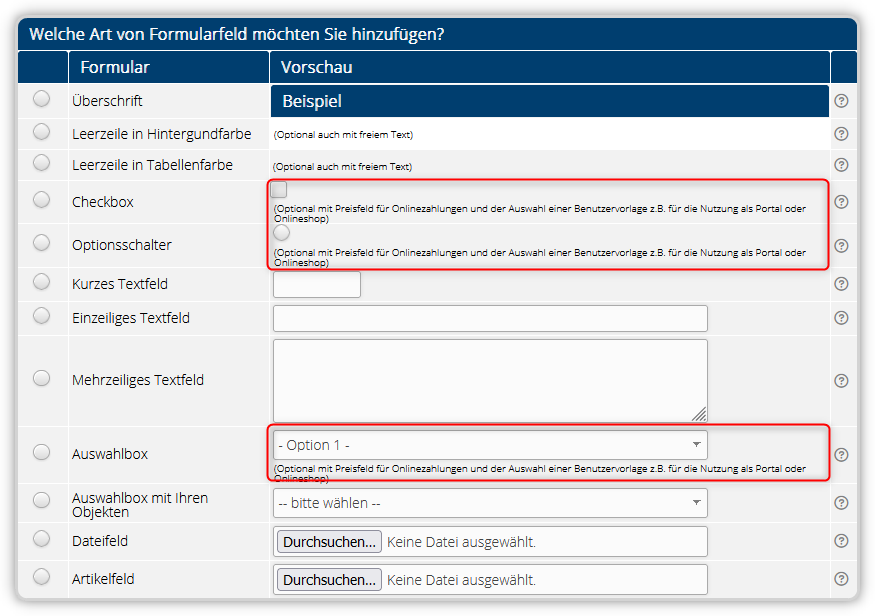
- Sie können dann in den Einstellungen des jeweiligen Formularfeldes einen Preis festlegen:
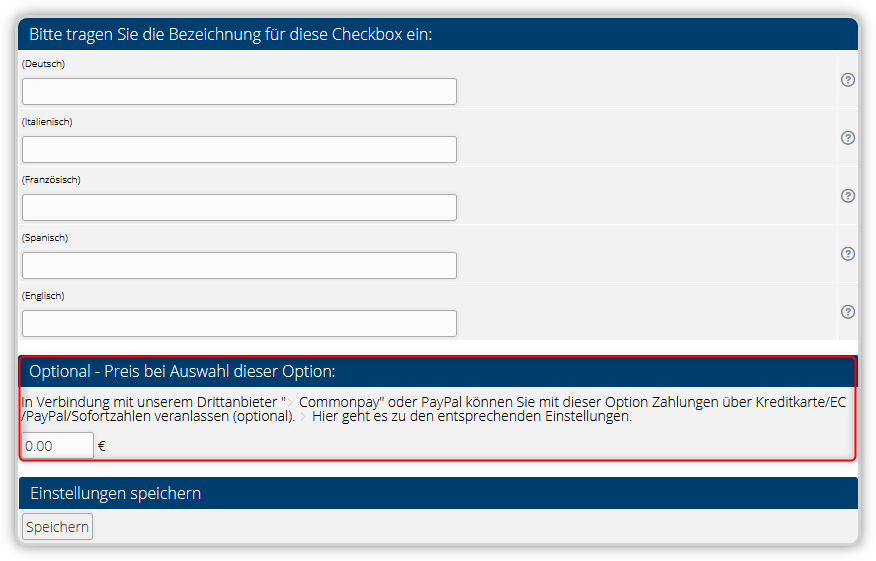
- Speichern Sie Ihre Eingabe mit einem Klick auf „Speichern“ ab.
- Nun wird nach dem Absenden des Fromulars ein Warenkorb gezeigt und es kann per PayPal und/oder Commonpay bezahlt werden.
- Wird der Warenkorb nicht innerhalb von einer Stunde bezahlt, erhalten Sie trotzdem das Formular mit den Hinweis das die Zahlung nicht erfolgreich war.
- Haben Sie die Funktion aktivert, dass automatisch ein neuer Benutzer angelegt wird nach dem Absenden des Formulars, so wird dieser erst freigeschaltet wenn die Zahlung erfolgt ist.
Zusatzfunktion "AGB/Widerrufsbelehrung bestätigen"
- Klicken Sie beim zu ändernden Formular unter „Optionen“ auf „Einstellungen“.
- Unter der Überschrift "Müssen Ihre AGB bestätigt werden vor Versand des Formulars?" setzen Sie einen Haken in das Kästchen.
- Wählen Sie aus, wo sich Ihre AGB befinden.
- Speichern Sie Ihre Eingabe mit einem Klick auf „Speichern“ ab.
Widerrufsbelehrung
- Klicken Sie beim zu ändernden Formular unter „Optionen“ auf „Einstellungen“.
- Möchten Sie, dass zunächst Ihre Widerrufsbelehrung bestätigt werden muss, bevor das Formualr abgeschickt werden kann, müssen Sie unter der Überschrift "Widerrufsbelehrung" einen Haken in das Kästchen setzen.
- Speichern Sie Ihre Eingabe mit einem Klick auf „Speichern“ ab.
Zusatzfunktion "Kopie an den Absender"
- Klicken Sie beim zu ändernden Formular unter „Optionen“ auf „Einstellungen“.
- Unter der Überschrift "Soll eine Kopie des Formulars an den Absender geschickt werden?" setzen Sie die Auswahl auf "ja".
- Wählen Sie aus, in welchem Feld Ihres Formulars Ihr Kunde seine E-Mail-Adresse einträgt.
- Tragen Sie optional eine "Info an den Absender des Formulars" ein, diese Info erhält der Absender, sobald er das Formular ausgefüllt hat.
- Speichern Sie Ihre Eingabe mit einem Klick auf „Speichern“ ab.
Text Absende-Button
- Klicken Sie beim zu ändernden Formular unter „Optionen“ auf „Einstellungen“.
- Unter der Überschrift "Text Absende-Button" können Sie einen eigenen Text für den Absende-Button eingeben.
- Dies ist besonders wichtig wenn es sich um ein Bestellformular handelt, denn hier gibt es gesetzliche Vorschriften die Sie unbedingt beachten müssen! Um Abmahnungen in Deutschland oder anderen Ländern zu umgehen achten Sie bitte auf die korrekte Bezeichnung des Absende-Buttons. In Deutschland sind bei Bestellungen oder Beauftragungen folgende Bezeichnungen zulässig: Zahlungspflichtig bestellen, Kostenpflichtig bestellen, Zahlungspflichtigen Vertrag schließen, Kaufen.
- Speichern Sie Ihre Eingabe mit einem Klick auf „Speichern“ ab.
E-Mail-Adresse für die Ergebnisse des Formulars
- Klicken Sie beim zu ändernden Formular unter „Optionen“ auf „Einstellungen“.
- Unter der Überschrift "E-Mail-Adresse für die Ergebnisse des Formulars" können Sie die E-Mail-Adresse bestimmen an die das Formular gehen soll.
- Speichern Sie Ihre Eingabe mit einem Klick auf „Speichern“ ab.
Darf Ihr Formular auch von anderen immoprofessional-Kunden benutzt werden?
- Klicken Sie beim zu ändernden Formular unter „Optionen“ auf „Einstellungen“.
- Unter der Überschrift "Darf Ihr Formular auch von anderen immoprofessional-Kunden benutzt werden?" können Sie es erlauben, das andere immoprofessional Kunden Ihr Formular importieren dürfen.
- Speichern Sie Ihre Eingabe mit einem Klick auf „Speichern“ ab.
Google Conversions
- Nutzen Sie die "Google Conversions".
https://support.google.com/adwords/answer/6365?hl=de
- Klicken Sie beim zu ändernden Formular unter „Optionen“ auf „Einstellungen“.
- Unter der Überschrift "Google Conversion-Code" können Sie den "Google Conversions" Code einfügen.
- Speichern Sie Ihre Eingabe mit einem Klick auf „Speichern“ ab.