
Homepage Design
Für die Gestaltung Ihrer Webseite haben Sie drei Optionen:
- Sie können die komplette Gestaltung kostenlos selber vornehmen.
Siehe nachfolgende Optionen unten. - Sie können einen beliebigen Webdesigner aus Ihrem eigenen Umfeld engagieren. Für Experten gibt es spezielle Expertenfelder, über die Ihr Webdesigner mehr Möglichkeiten für die Gestaltung hat.
'Grundeinstellungen => Homepage Design => Design-Optionen für Experten':
https://www.immoprofessional.com/hilfe/HomepageDesign.html#Design-OptionenfuerExperten - Wenn Sie die Gestaltung aber lieber in professionelle Hände geben möchten, bieten wir von immoprofessional vom hauseigenen Webdesigner zwei Design Pakete an, siehe nachfolgend.
(Hier finden Sie unsere Design Optionen als PDF)
- Klicken Sie auf den Menüpunkt "Grundeinstellungen" und dann auf "Homepage Design".
- Hier finden Sie alle Optionen bezüglich der Gestaltung Ihrer Webseite.
Übersicht - Homepage Design |
- Sie haben drei Optionen:
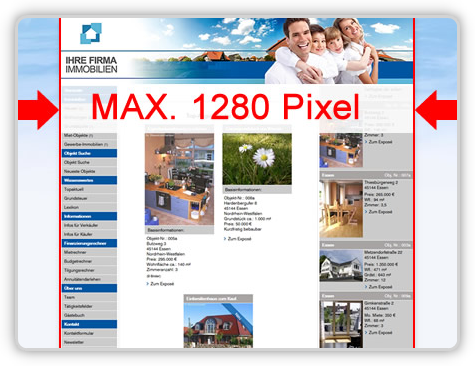
- "Feste Breite" => Gesamtbreite Ihrer Seite von 1024 - max. 1280 Pixel
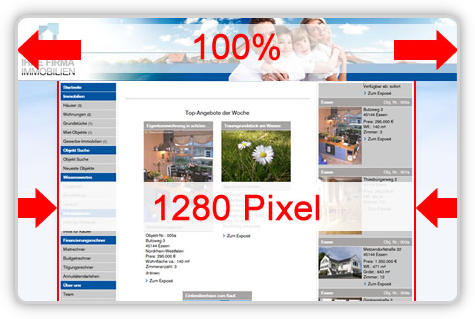
- "Gemixt" => Breite Kopfdesign 100%, Breite Inhalt max. 1280 Pixel
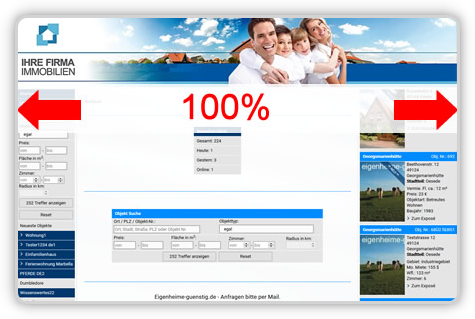
- "Flexible Breite" => 100% der verfügbaren Bildschirmbreite (nicht empfohlen)
- Stellen Sie außerdem die Ausrichtung Ihrer Webseite ein, sowie ob ein seitlicher Schatten gewünscht ist.
- Speichern Sie Ihre Eingabe über den Button "Speichern" ab.
Design des Kopfes Ihrer Webseite
- Sie können sich das Design aus unseren Designvorlagen aussuchen.
- Oder laden Sie ein eigenes Design über den Button "Durchsuchen" hoch.
- Es gibt eine Foto-Galerie, die Bilder dieser Galerie dürfen Sie frei verwenden.
- Bestimmen Sie die Ausrichtung des Kopfdesigns.
- Wenn Sie möchten, dass die Bilder sich durch tauschen, dann fügen Sie einfach mehrere Bilder der gleichen Größe ein.
- Die "Freigabe" sowie die "Reihenfolge" Ihres Design, steuern Sie über die entsprechenden Felder. Außerdem können Sie die Reihenfolge auch per Zufall bestimmen lassen.
- Wenn Sie ein Design löschen möchten, setzen Sie einen Haken in das Kästchen vor dem Design und speichern Sie Ihre Eingabe über den Button "Speichern" ab.
Darstellung Ihrer Objekte auf der Homepage
- Für die Darstellung Ihrer Objekte auf der Homepage gibt es aktuell drei Designvarianten:
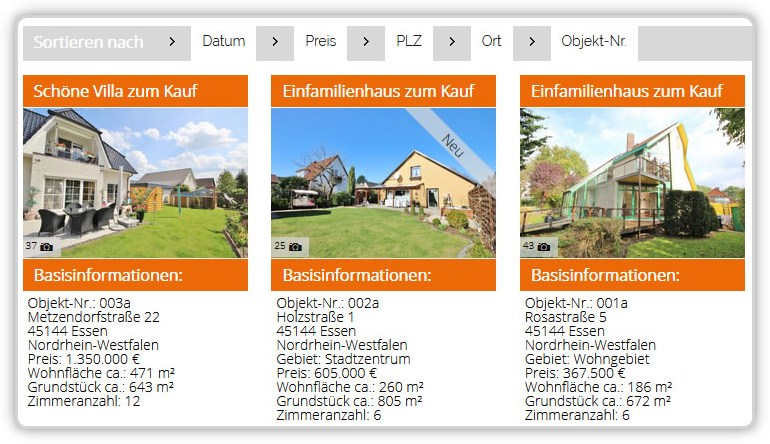
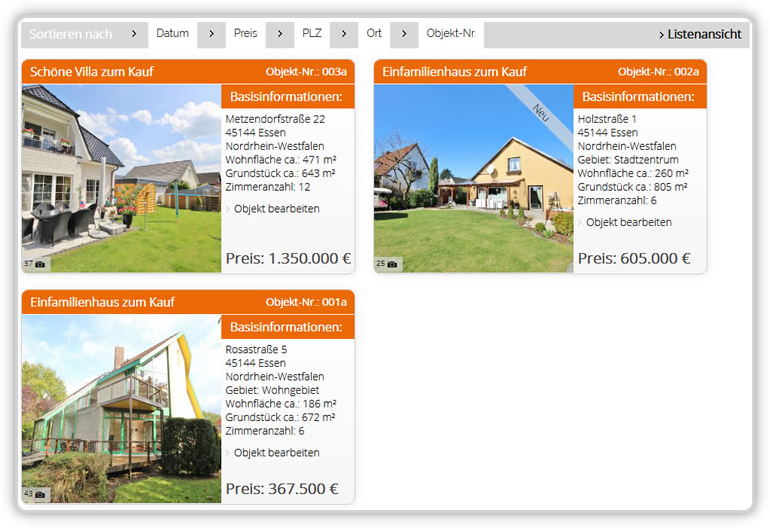
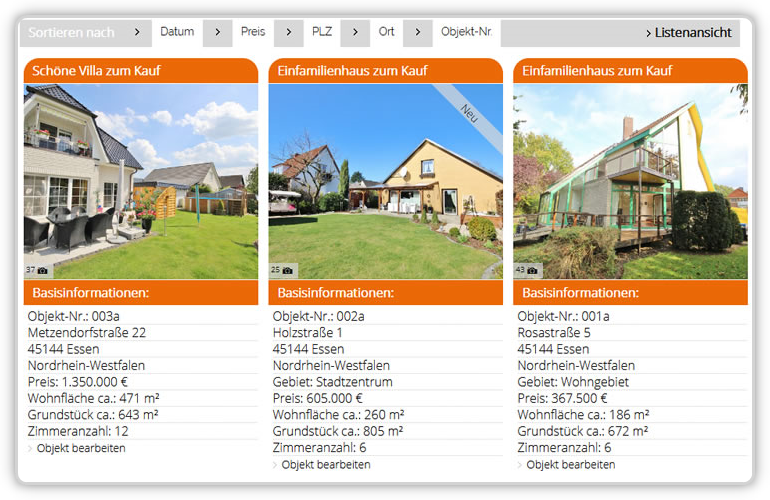
- Suchen Sie sich einfach Ihren Favoriten aus und speichern Sie Ihre Eingabe über den Button "OK" ab.
Bild/Logo/Text in das Kopfdesign einfügen
- Klicken Sie neben dem gewünschten Design auf den Link "Bild/Logo/Text einfügen".
- Sie können folgende Elemente zum Kopfdesign hinzufügen:
- Bilder / Logos im Format .jpg/.gif/.tif/.bmp/.psd oder .png
- Farbige Flächen
- Einen Text
- Haben Sie ein neues Elemente hinzugefügt können Sie die Position oben direkt im Kopfdesign mit der Maus verstellen und auch die Größe. Wahlweise können Sie alle Eigenschaften auch unten in einer Liste bearbeiten.
- Sie können folgendes unten in der Liste einstellen: Breite, Höhe, Position von oben, Position von links, Farbe, Trasparenz, Ecken, Schriftart und die Schriftgröße. Außerdem die Ebene (Reihenfolge) in der die Elemente zum Design hinzugefügt werden sollen. Speichern Sie Ihre Eingabe über den Button "OK" ab.
- Wenn Sie ein Element löschen möchten, setzen Sie einen Haken in das Kästchen vor dem Element und speichern Sie Ihre Eingabe über den Button "OK" ab.
- Wählen Sie zwischen verschiedenen Navigations-Designs, auf der rechten Seite sehen Sie jeweils eine Vorschau.
- Sie haben die Möglichkeit (außer bei dem Design "Standard") ein Logo in die Navigation einzufügen - mittig oder auf der linken Seite.
- Sie können eine Transparenz für die Unterpunkte Ihrer Navigation bestimmen.
- Bei dem Navigations-Design "Standard" können Sie außerdem die Position des Menü bestimmen (über / unter oder innherhalb des Kopfdesigns Ihrer Webseite).
- Bei dem Navigations-Design "Standard" können Sie wählen zwischen einer vertikalen und / oder horizontalen Darstellung Ihrer Navigation. Nutzen Sie dazu die Einstellmöglichkeiten unter den Überschriften "Position Oberpunkte Immobilien-Rubriken" sowie "Position Oberpunkte 'Weitere' Rubriken".
- Speichern Sie Ihre Eingabe über den Button "Speichern" ab.
Farben/Höhen/Farbverläufe Flächen
- Stellen Sie hier die verschiedenen Flächenfarben Ihrer Webseite ein sowie die Höhe der Flächen. Beispiele was jeweils gemeint ist, sehen Sie, wenn Sie auf das Fragezeichen rechts am Rand klicken.
- Sie können die Farben direkt als HEX-Wert eingeben oder klicken Sie auf das farbige Feld neben den Kästchen für die HEX-Werte. Es erscheint ein Farbwähler über den Sie die Farbe mit der Maus aussuchen können.
- Einige Felder können Sie auch leer lassen, anstatt einer Farbe ist die entsprechende Fläche dann transparent.
- Speichern Sie Ihre Eingabe über den Button "Speichern" ab.
- Stellen Sie hier die Schrift für Ihre Webseite ein.
- Sie können auch eine Schrift der ca. 683 Google-Fonts benutzen: https://www.google.com/fonts Setzen Sie die Bezeichnung der Schrift einfach in das Feld "Google-Fonts" ein.
- Speichern Sie Ihre Eingabe über den Button "Speichern" ab.
- Stellen Sie hier die verschiedenen Schriftfarben Ihrer Webseite ein sowie die Höhe der Flächen. Beispiele was jeweils gemeint ist, sehen Sie, wenn Sie auf das Fragezeichen rechts am Rand klicken.
- Sie können die Farben direkt als HEX-Wert eingeben oder klicken Sie auf das farbige Feld neben den Kästchen für die HEX-Werte. Es erscheint ein Farbwähler, über den Sie die Farbe mit der Maus aussuchen können.
- Speichern Sie Ihre Eingabe über den Button "Speichern" ab.
- Sie können sich das Hintergrundbild aus unseren Hintergrundbild Galerie aussuchen.
- Oder laden Sie ein eigenes Hintergrundbild über den Button "Durchsuchen" hoch.
- Bestimmen Sie ob sich das Hintergrundbild wiederholen soll. Beispiele was jeweils gemeint ist, sehen Sie, wenn Sie auf das Fragezeichen rechts am Rand klicken.
- Bestimmen Sie ob das Hintergrundbild eine Transparenz haben soll. Beispiele was jeweils gemeint ist, sehen Sie, wenn Sie auf das Fragezeichen rechts am Rand klicken.
- Bestimmen Sie ob der innere Hintergrund eine Transparenz haben soll. Beispiele was jeweils gemeint ist, sehen Sie, wenn Sie auf das Fragezeichen rechts am Rand klicken.
- Speichern Sie Ihre Eingabe über den Button "Speichern" ab.
- Bestimmen Sie hier die Flächenfarben sowie die Schriftfarben für Ihre PDF-Druckversion. Sie können die Farben direkt als HEX-Wert eingeben oder klicken Sie auf das farbige Feld neben den Kästchen für die HEX-Werte. Es erscheint ein Farbwähler über den Sie die Farbe mit der Maus aussuchen können.
- Fügen Sie hier auch ein Logo für die PDF-Druckversion ein. Das Logo für die Druckversion des Exposés muss im .jpg/.gif oder .png Format vorliegen und darf die folgenden Abmessungen nicht überschreiten: 640 Pixel in der Breite sowie 180 Pixel in der Höhe.
- Speichern Sie Ihre Eingabe über den Button "Speichern" ab.
- Fügen Sie hier ein "Favicon" über den Button "Durchsuchen" ein. Ein Favicon sind die kleinen Bilder die Sie oben in Ihrem Browser bzw. auf den Browser-Reitern sehen können:

- Das Bild für das Favicon muss im .jpg/.gif/.png oder .ico Format vorliegen (bei .png/.jpg => keine Farbtiefe von 32-Bit) und muss die Größe von 16x16 Pixel haben. Beachten Sie, dass Sie Ihren Browser neu starten müssen bzw. den Cache-Speicher leeren müssen, damit das neue Favicon sichtbar wird.
- Speichern Sie Ihre Eingabe über den Button "Speichern" ab.
- Für Experten gibt es folgende Möglichkeiten:
- CSS-Stylesheets
- Eigene Inhalte unter dem Menü (HTML, Fotos, Texte etc.). Beispiele was jeweils gemeint ist, sehen Sie, wenn Sie auf das Fragezeichen rechts am Rand klicken.
- Eigene Inhalte über Ihren Objekten (HTML, Fotos, Texte etc.). Beispiele was jeweils gemeint ist, sehen Sie, wenn Sie auf das Fragezeichen rechts am Rand klicken.
- Eigene Inhalte unter Ihren Objekten (HTML, Fotos, Texte etc.). Beispiele was jeweils gemeint ist, sehen Sie, wenn Sie auf das Fragezeichen rechts am Rand klicken.
- Eigene Inhalte unter den Optionen im Exposé (HTML, Fotos, Texte etc.). Beispiele was jeweils gemeint ist, sehen Sie, wenn Sie auf das Fragezeichen rechts am Rand klicken.
- Eigener allgemeiner HTML / JavaScript Quellcode z.B. Google Analytics.