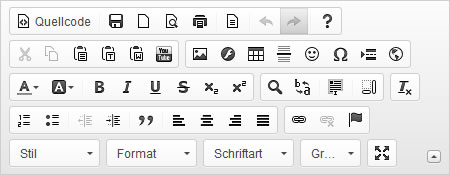
- Der Texteditor funktioniert ähnlich wie Microsoft Word.
- Für einen Absatz drücken Sie "ENTER", für einen Zeilenumbruch drücken Sie "SHIFT + ENTER".
- Rufen Sie einfach die gewünschte Rubrik aus der Hauptnavigation auf, nehmen Sie die gewünschten Änderungen vor und speichern Sie Ihre Eingabe mit einem Klick auf das Diskettensymbol oder den Button "Speichern" ab.
Texte ändern
- Haben Sie die gewünschte Rubrik aufgerufen, erscheint automatisch der Texteditor, mit dem Sie die Texte/Bilder verändern können.
- Ihnen stehen verschiedene Möglichkeiten zur Textgestaltung zur Verfügung (ähnlich wie in Microsoft Word).
- Speichern Sie Ihre Eingabe mit einem Klick auf das Diskettensymbol oder den Button "Speichern" ab.
Bild einfügen/ändern
- Klicken Sie auf den Bild-Knopf „Bild einfügen/editieren“
 oben in der Menüleiste.
- Klicken Sie auf die Schaltfläche „Server durchsuchen“.
- Wählen Sie ein vorhandenes Bild aus der Liste oder laden Sie über die Schaltfläche „Hochladen“ ein neues Bild von Ihrem Computer hoch.
- Stellen Sie danach die Eigenschaften des Bildes ein.
- Speichern Sie Ihre Eingabe mit einem Klick auf das Diskettensymbol oder den Button "Speichern" ab.
- Wenn Sie Ihre Bilder nachträglich bearbeiten wollen (Größe ändern/Zuschneiden/Drehen/Anpassen), finden Sie hier eine ausführliche Anleitung.
Hyperlink auf Texte/Bilder
- Wenn Sie Texte oder Bilder mit einer anderen Webseite, einem Inhalt Ihrer eigenen Webseite oder z.B. einem PDF verlinken möchten, so klicken Sie auf den Button "Link einfügen/editieren".

- Geben Sie im folgenden Menü die Zieladresse (URL) an auf die Sie verlinken möchten.
- Unter dem Reiter "Zielseite" können Sie optional festlegen ob sich der Link in einem neuen Fenster öffnen soll.
- Speichern Sie Ihre Eingabe mit einem Klick auf das Diskettensymbol oder den Button "Speichern" ab.